MindMap Generator
網頁 → 思維導圖
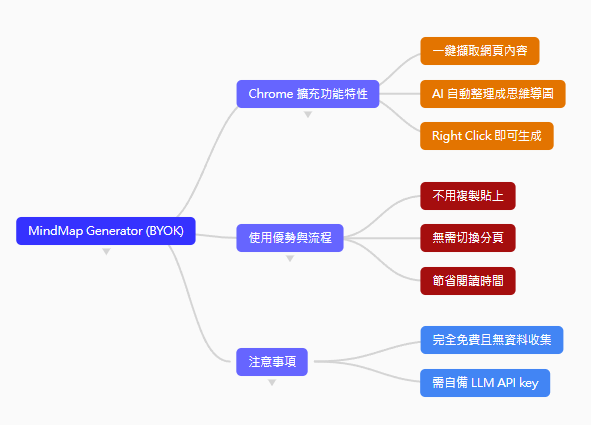
上網查資料、閱讀文章或報告時,是否覺得資訊太多而不想看下去呢?
MindMap Generator (BYOK) 是筆者開發的 Chrome 擴充功能:一鍵擷取網頁內容,讓 AI 整理成思維導圖。 不用複製貼上、切換分頁,Right Click 即可生成思維導圖。
注意:此擴充功能完全免費、不收集資料。但請自備 LLM 的 API key。
✅ 懶人恩物
| 完全免費 | 擴充功能不收費,沒有訂閱、無隱藏費用 |
|---|---|
| 不收集任何資料 | 無追蹤、無分析、無後端伺服器 |
| 使用自己的 API Key | BYOK 模式 — 你自備 LLM API Key,可使用任何 OpenAI 相容 API,資料只傳送到你指定的端點 |
功能一覽
🧠 AI 自動生成思維導圖
- 使用 Readability + Turndown 提取網頁內容
- 送到你指定的 LLM(可自選模型,支援任意 OpenAI 相容 API)
- 本地模型推薦:Ollama +
qwen3.5:9b— 免費、離線、安全 - 免費雲端推薦:OpenRouter +
openai/gpt-oss-120b:free— 回應快、等待短、免費 - AI 自動分析結構,生成思維導圖
🖱️ 三種啟動方式
- 點擊工具列圖示 — 開啟側面板,自動擷取當前頁面
- 快捷鍵
Alt+M— 一鍵擷取 + 打開側面板 - 右鍵選單 — 在頁面上按右鍵 → 「Mindmap」,或選取一段文字 → 「Mindmap」
🎨 互動式畫布
- 平移、縮放、拖曳子節點
- 調整字體大小
- 可設定預設縮放比例與拖曳模式
- 支援繁體中文顯示
💾 儲存與匯出
- 匯出為 PNG 圖片
- 儲存到 JSON 檔案、Markdown 檔案
- 內建 瀏覽器儲存空間 — 命名保存、管理、刪除記錄
- 支援拖放
.json檔案直接載入
🔐 隱私優先 — 不收集資料,BYOK 保障
- 完全不收集任何資料 — 無追蹤腳本、無分析用戶行為
- 可自訂 API Endpoint
- 資料只傳送到你指定的伺服器生成
📄 PDF 支援
- 自動偵測 PDF 頁面與 Adobe Acrobat 檢視器
- 使用 pdf.js 在側面板端解析 PDF 內容
🌐 多國語言
- English・日本語・简体中文・繁體中文
如何使用
第一步:安裝
從 Chrome 線上應用程式商店安裝 MindMap Generator (BYOK)。
安裝後點擊工具列圖示,側面板會在右側開啟。
第二步:設定 API
首次使用需要在 設定 中填入 API key 等資料。
| 設定 | 說明 |
|---|---|
| API Endpoint | 視你選擇的模型而定(見下方推薦) |
| API Model | 視你選擇的模型而定(見下方推薦) |
| API Key | 你的金鑰 |
推薦設定
| 使用情境 | Endpoint | Model | 說明 |
|---|---|---|---|
| 免費本地模型 | http://localhost:11434/v1 | qwen3.5:9b 或更新版本 | 透過 Ollama 在本機執行,資料完全不離開你的電腦 |
| 免費雲端模型 | https://openrouter.ai/api/v1 | openai/gpt-oss-120b:free | 透過 OpenRouter 使用免費雲端模型,gpt-oss-120b 回應速度快、等待時間短 |
第三步:擷取網頁
瀏覽任何網頁,點擊工具列圖示(未有權限或要按 Alt+M 觸發)。
側面板會自動:
- 使用 Readability 擷取主要內容
- 轉換為 Markdown
- 顯示在 Source 分頁供以供預覽
第四步:生成思維導圖
在側面板中央按 Generate Mindmap,或點擊工具列的生成按鈕。
第五步:探索與調整
- 可編輯、可互動思維導圖
- 拖曳畫布移動視角,滾輪縮放
- 儲存、匯出、或重新生成
下載
從 Chrome 線上應用程式商店 安裝 MindMap Generator (BYOK),或下載原始碼自行載入。